PotatoChat怎么把聊天静音
如果你只想在PotatoChat里安静一阵,最直接的办法是对单个会话或整个应用关闭提示音与横幅通知,或者开启“免打扰/静音”模式;在移动端还可以设置静音时长(如8小时、1周或永久),在桌面端可通过系统通知中心或应用偏好设置实现静音。下面我会一步步拆解原理、常见路径和排查方法,帮你在各种设备上把聊天静音,顺手还能避免漏掉重要消息。
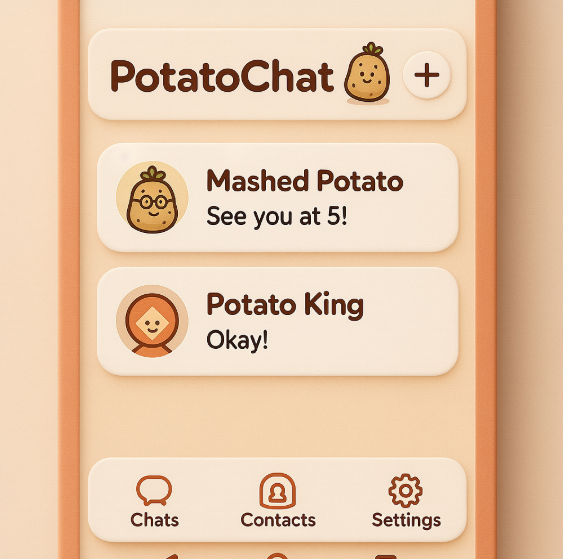
先把原理讲清楚:什么叫“把聊天静音”
用最简单的比喻,聊天通知就像是门铃。把聊天静音就是把门铃的声音关掉,但门铃依然会亮——你仍能看到有人来访(消息未删),只是不会听到响声或弹窗。理解这一点能帮你分清不同静音选项的作用,避免把想要的“安静”做过头,或错过重要提醒。
静音常见的几种层级
- 仅关闭声音:消息仍会显示通知,但没有提示音或振动。
- 关闭横幅/弹窗:不弹出通知窗,但通知中心或聊天列表会有未读标识。
- 禁止徽章/角标:不显示未读计数(通常不推荐长期关闭)。
- 完全免打扰:屏蔽所有通知声音与横幅,仅在应用内查看消息时可见。
- 条件静音:按时段或按聊天(单聊/群聊/关键词)进行静音。
在移动端(Android、iOS)把PotatoChat静音:一步步来
移动端的静音设置分两层:应用内设置与系统通知权限。两者都正确配置,静音才可靠。下面把常见路径拆成简单步骤。
方法A:在PotatoChat应用内静音某个聊天
- 打开PotatoChat,进入想静音的单聊或群聊。
- 点击聊天顶部的名字或右上角菜单,找到“通知”或“静音”选项。
- 选择静音时长:通常有“30分钟/8小时/1周/永久”几档,选你需要的。
- 确认后该聊天将不再发出声音或振动,但可能仍会在通知栏显示未读。
方法B:在应用内设置全部聊天静音
- 进入PotatoChat的“设置”或“消息与通知”页面。
- 查找类似“消息通知开关/全部静音”的选项,切换为关闭或开启“免打扰”。
- 某些应用允许设置优先联系人(如星标联系人),静音模式下仍接收这些人的通知。
方法C:通过系统设置强制静音(更彻底)
- Android:设置 → 应用 → PotatoChat → 通知,逐项关闭“声音”“横幅”或直接关闭通知;或进入系统“勿扰模式”并排除重要应用。
- iOS:设置 → 通知 → PotatoChat,关闭“允许通知”或仅关闭声音/横幅;也可使用“专注模式”并设置允许的联系人。
在桌面端(Windows / macOS / Web)把聊天静音
桌面端要考虑两处:应用内通知设置和操作系统的通知权限。浏览器版还要看浏览器通知设置。
PotatoChat桌面应用内设置
- 打开桌面版,点击左上或右上角的设置齿轮(或用户头像),进入“通知”或“偏好设置”。
- 可以针对单个会话右键选择“静音/取消静音”;也可设置“勿扰时间段”或全局静音。
系统级静音(更可靠)
- Windows:设置 → 系统 → 通知与操作,找到PotatoChat,关闭通知或关闭声音。也可开启“专注助手”来屏蔽通知。
- macOS:系统偏好设置 → 通知与专注,选择PotatoChat并关闭“允许通知”或仅隐藏横幅;专注模式也可自定义。
- 浏览器版:浏览器设置 → 隐私与安全 → 站点设置 → 通知,找到PotatoChat所属域名并移除或关闭。
进阶技巧:按需静音而不丢失重要信息
很多人担心静音后会错过重要消息。下面这些小技巧能帮助你既安静又不遗漏关键内容。
- 优先联系人/星标:将重要联系人设为优先或星标,静音模式下仍允许其通知。
- 关键词提醒:针对群聊设置仅当提到你或包含某些关键词才提醒(若应用支持)。
- 定时静音:把静音设为工作/睡眠时段,白天或必要时自动恢复通知。
- 分设备策略:手机静音、桌面不静音(或反之),按使用场景灵活分配。
排查:静音后仍然响怎么办?
遇到静音没生效的情况,不慌,按顺序检查下列项,绝大多数问题能被定位并解决。
- 检查应用内设置:确认你对*哪个*聊天或全局静音生效。
- 检查系统通知权限:系统级别的“允许通知”若开启声音,应用内静音可能被覆盖。
- 是否有多设备推送:如果你在另一台设备(如桌面)登录且未静音,那台设备的声音仍会响。
- 电池优化/后台限制:某些省电策略会阻止应用及时接收静音设置,尝试把应用列入白名单。
- 应用版本或系统bug:更新应用或系统,有时厂商修复了通知相关问题。
快速自查清单(表格形式)
| 症状 | 可能原因 | 快速处理 |
| 静音后仍有声音 | 系统通知覆盖 / 多设备未同步 | 检查系统通知、其他设备设置 |
| 通知仍然弹窗 | 仅关闭声音未关闭横幅 | 关闭横幅或启用专注模式 |
| 错过重要消息 | 全部静音导致信息被忽视 | 设置优先联系人或关键词提醒 |
常见问题解答(FAQ)
静音后消息会被删除吗?
不会。静音只是改变通知行为,消息仍然保存在聊天记录里,除非你主动删除或对方撤回。
是否可以对群聊做短时静音?
大多数聊天应用支持短期静音(如1小时、8小时、1周)与永久静音两种,选择短期通常更灵活。
我能设置按时间自动恢复吗?
部分应用有“在 XX 时间后恢复通知”的选项,若没有,可以配合系统的“专注/勿扰”时间表实现自动切换。
一些实用小技巧,个人习惯会让生活更轻松
- 上床前设为整夜免打扰:很多人习惯睡前把手机静音,但更靠谱的是开启系统“睡眠专注”来屏蔽夜间通知。
- 工作时只允许老板或客户通知:把关键联系人加入优先列表,其他群聊一律静音。
- 把重要群聊图标或名称改醒目:静音时仍能在列表快速识别重要会话,减少错过的焦虑。
如果你还是担心操作不熟练——一个通用检查流程
- 决定你要静音的是单聊、群聊还是整个应用。
- 在应用内先尝试按会话静音,确认生效。
- 如果不生效,去系统设置里关闭该应用的声音或横幅。
- 检查是否在其他设备上登录需要同步设置。
- 将重要联系人设为例外,确保不会漏关键信息。
好了,按上面这些步骤走一遍,通常就能把PotatoChat的嘈杂阻断住,既保留消息记录又能真正安静。偶尔会有点小折腾,比如某次系统更新后要再重新确认一次设置,但整体上,这些办法够你在手机、桌面和浏览器上灵活应对各种场景了。那就试试看吧,按你的生活节奏调整几次,找出最舒服的静音策略。