PotatoChat 怎么查看所有提醒
要查看PotatoChat的所有提醒,请在应用中打开“提醒”页。进入后你会看到未完成、已完成和历史提醒的汇总,点击任意提醒可进入详情进行编辑、设定新的提醒或标记为已完成。如果你的账户开启了多设备同步,请确保在主设备查看统一汇总;如仅显示本机提醒,请打开云端同步开关并确认网络可用。
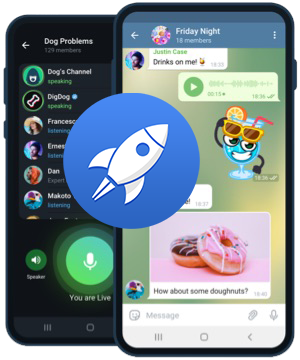
费曼法下的简单解释:提醒怎么运作、看起来像什么
费曼法的核心是用最朴素的语言把复杂的东西讲清楚。对提醒而言,我们要先理解三个要点:它们是什么(提醒条目)、在哪里显示(提醒页与通知中心)、以及我如何和它们互动(查看、编辑、完成、删改)。把这三点说清楚后,剩下的就是把操作步骤拆解成你能用日常语言复述的清单。下面的内容,就是把PotatoChat的提醒查看过程,化成像和朋友演示一样的两步法:找入口、看清楚、再按需处理。
PotatoChat 的提醒机制总览
提醒在 PotatoChat 里是一个独立的入口,既可以是单次事件的提醒,也可以是重复任务的提醒。它通常包含时间、标题、描述、关联的对话或群聊、以及完成状态等信息。提醒的总体目标是把需要你在特定时间点注意的事情,以一个可查看、可操作的清单形式呈现,方便你在聊天之外也能管理待办。为确保隐私和体验的平衡,提醒相关的数据一般与账户绑定,并可以在设置里进行同步控制和权限管理。
进入提醒页面的不同路径(平台差异简述)
- Android:在底部导航栏找到“提醒”图标,轻触进入。如果你在某个对话中设置了提醒,屏幕快速返回也会提示你查看该提醒的详情。
- iOS:同样在底部导航找到“提醒”,若应用的导航面板有自定义快捷,提醒入口可能会被放在“更多”分组里。
- 桌面或网页版:通常在左侧边栏的“提醒”栏目中查看,必要时可通过搜索框快速定位。
查看全部提醒的核心动作
- 打开提醒页,首屏通常是未完成的待办列表,紧接着是已完成和历史记录的切换。
- 通过点击某一条提醒进入详情,可以查看完整信息、修改时间、改动优先级或关联的对话。
- 在提醒详情页,常有“完成/取消”、“编辑”、“删除”的按钮,按需处理即可。
筛选与快速定位(提高效率的小技巧)
- 使用时间筛选:按天、按周或自定义日期范围筛选显示。
- 按类型筛选:未完成、已完成、重复提醒、关联对话等。
- 关键词搜索:输入标题或描述中的关键词,快速拉出相关提醒。
利用费曼法把具体操作讲清楚
把查看提醒的过程像给朋友演示一样拆成简单的步骤:先看入口在哪、接着看要找的是哪类提醒、最后在每条提醒里做你需要的动作。接下来把每一步写成你能照做的清单,确保你在没有帮助文档的情况下也能完成任务。
步骤一:定位入口
- 打开 PotatoChat,找到底部导航的“提醒”入口。
- 若界面被自定义,找相应的“提醒”标签或在侧边栏中切换到提醒栏目。
步骤二:分辨提醒的状态与类型
- 首屏显示未完成的提醒,往下滑可看到已完成和历史记录。
- 查看每条提醒的时间、标题、描述以及是否关联到特定对话。
步骤三:进入详情并执行操作
- 点击任意提醒进入详情页,那里可以编辑时间、标题、描述,或切换完成状态。
- 若需要取消提醒,选择取消或删除。
- 完成后,提醒会进入“已完成”或历史记录,后续仍可查看回顾。
多设备同步与隐私保护的平衡
在现代化的通信工具里,同步是提升体验的关键,但也带来隐私的考量。PotatoChat 的提醒模块通常支持云端同步,这样你在手机、平板、桌面端看到的是同一份清单。开启云端同步后,请确保账号安全,例如设置强密码、启用两步验证,以及在设备上定期退出不使用的设备。若你担心隐私,可以在设置里切换“仅本地存储”或“同步可选”模式;若是企业账户,还可以通过管理控制台对同步策略进行细粒度控制。
数据存储与权限的朴素分析(以费曼法为框架)
提醒的数据本质上是你需要在某个时间点做的事。因此,它需要被可靠地存储、可搜索、并能被你快速操作。为了做到这点,应用通常会把提醒信息保存在以下几个层级:本地设备缓存、云端账户数据库,以及在必要时与对话相关的数据(如提醒关联的会话ID)。从隐私角度看,最重要的是最小化暴露:仅在需要时同步、只在你授权的设备间共享、并对历史数据提供清理选项。换句话说,提醒是你的个人待办清单的延伸,保护它就等于保护自己的时间和计划。
权限设置的实用要点
- 最小化权限:仅授权必要的通知权限和账户访问,不开启不必要的权限。
- 控制同步范围:在设置中选择需要同步的设备和环境,避免跨区域数据传输带来的风险。
- 定期清理历史:删除不再需要的历史提醒,减少数据积累和潜在安全隐患。
实用场景与工作流设计
把提醒用成日常工作和生活的辅助工具,可以让你少记错事、多留意细节。下面给你三个常见场景,配合具体操作与注意点,帮助你把提醒真正变成“看得见、能处理”的东西。
- 个人任务场景:每天早晨打开提醒页,先看当天未完成的任务,再逐条处理,处理完成后标记为完成并归档。若有紧急任务,直接设定高优先级与闹钟型提醒,确保时间点不会错过。
- 团队协作场景:为关键对话创建团队任务提醒,关联相关群聊,大家在提醒中看到要点和截止日期,完成后在对话里做简要更新,便于团队掌握全局。
- 日程与回顾场景:将重复事件设为周期性提醒,带有简短描述和下一步行动,到了回顾日再检查未完成项,必要时调整时间或重设提醒。
快速对照表:查看全部提醒的常用路径
| 阶段 | 操作要点 | 可能遇到的问题与解决 |
| 进入提醒页 | 点击“提醒”入口,或在侧边栏切换到提醒栏目 | 若入口找不到,确认应用版本是否是最新或界面被自定义隐藏了入口 |
| 查看全部 | 首屏为未完成,切换至已完成、历史记录 | 若某些历史数据不见,检查是否开启了本地清理或云端同步策略 |
| 筛选/搜索 | 使用时间、类型、关键词筛选 | 若搜索结果不准确,重新建立关键词或尝试更具体的短语 |
| 编辑/完成/删除 | 进入详情后执行相应操作 | 删除谨慎,保留最近两条的历史以便回顾 |
边用边改:自然的操作习惯养成
对提醒的好处,往往来自于日常习惯的叠加。不需要一次性把所有提醒都处理完,而是每天固定时间段快速浏览、清理、更新。你可以用一个简单的节奏来培养习惯:早上快速扫一遍未完成的任务,午间检查进度,晚间回顾当天完成情况。这样做的收益,是时间管理变得可控,焦虑感也会随之下降。提醒本身并不苛刻,它只是一个帮助你把注意力集中在当下的工具。
隐私与安全的现实考量(简要要点汇总)
提醒数据的隐私保护主要体现在三方面:存储位置、访问控制、以及数据的传输加密。选择本地存储可以最大程度减少云端数据暴露的风险;开启云端同步时,确保账户开启了两步验证、设备授权清单清晰,避免陌生设备获得读取权限。应用层面的最小权限原则也应贯穿始终:只有在你需要时才发送通知、只有在你允许时才进行云端同步、并且提供方便的清理与撤销操作。
结束前的温柔提醒与自由探索
提醒并不是要逼你把生活塞满任务,而是帮助你在合适的时间点关注真正重要的事项。你可以把这套看待和操作的逻辑当作日常的小教训,用最简单的语言去解释给朋友听,慢慢就能自然地在日常生活里形成自我管理的节奏。若你在使用中遇到界面更新或新功能,记得回到这份指南里,把新的入口、新的筛选条件和新的隐私选项重新梳理一遍。